

别再让文件版本混乱拖垮你的效率了,这款同步神器早用早解脱
你有没有经历过这样的崩溃瞬间:在办公室电脑上改了大半天的方案,回到家打开笔记本却发现是昨天的旧版本?或者手抖误删了重要资料,翻遍回收站也找不回来?更别提U盘、移动硬盘、云盘里一堆名为“最终版”、“最最终版”、“打死也不改版”的文件,根本分不清哪个才是最新的。
如果你已经受够了这种被文件“背刺”的日子,那么今天聊的这款 GoodSync,很可能就是你的终极救赎。它不是一个简单的复制粘贴工具,而是一位真正懂你需求的“数据管家”。
先直观感受一下它的界面,干净利落,没有花里胡哨的广告,上来就是干实事的气质。
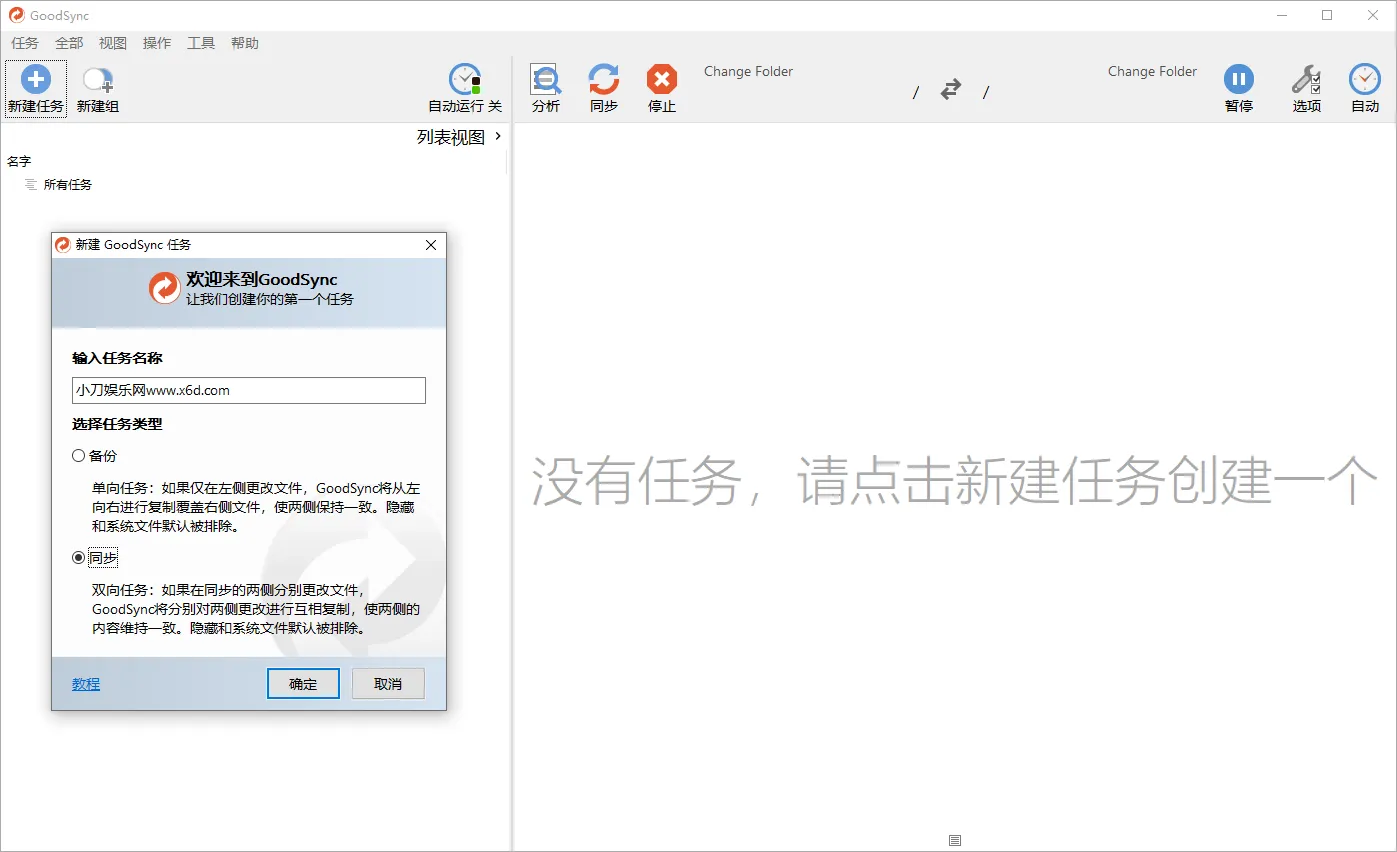
市面上同步软件不少,但很多所谓的“同步”其实就是无脑覆盖。GoodSync 的核心聪明之处在于它的智能对比算法。它不是一股脑地把文件从A点搬到B点,而是先精准分析两边的文件内容。只有真正发生变化的部分才会被同步。这意味着什么?意味着它天生就能过滤掉那些重复冗余的文件,既节省了宝贵的时间,又避免了硬盘空间被垃圾数据占满。这种机制让它无论是做单向备份还是双向同步都游刃有余。
我个人最喜欢的是它的实时同步功能。你在这边保存一个设计稿或者文档修改,那边立刻就同步过去了。对于需要频繁在台式机和笔记本之间切换工作的人来说,这种无缝衔接的体验一旦用过就真的回不去了。而且它的适用场景非常广,不仅支持电脑之间的互相同步,还能直接对接U盘、移动硬盘甚至各种主流云存储服务(FTP、WebDAV等),相当于把你的所有数字设备都串联成了一个整体。
关于激活和安装这块儿简单提一嘴:官方安装包正常装好后先别急着登录试用账户;以管理员身份在命令行跑一下 net Stop GsServer 停掉服务;然后把补丁文件夹里的 GsAcct.tic 复制到 %LocalAppData%\GoodSync\ 路径下替换原文件;最后运行一下试用补丁程序就搞定了。另外如果你换新硬盘需要重新绑定许可的话记得先执行 actGsync.bat。
至于更新内容和新版本特性可以去官网 https://www.goodsync.com/news-windows 看看细节。
说到底工具是为人服务的。与其每天提心吊胆地手动管理无数个副本浪费时间精力不如把这份活儿交给靠谱的自动化流程去处理——省下来的时间摸鱼也好精进技能也罢都比当个疲惫不堪的文件整理员强得多对吧?